









































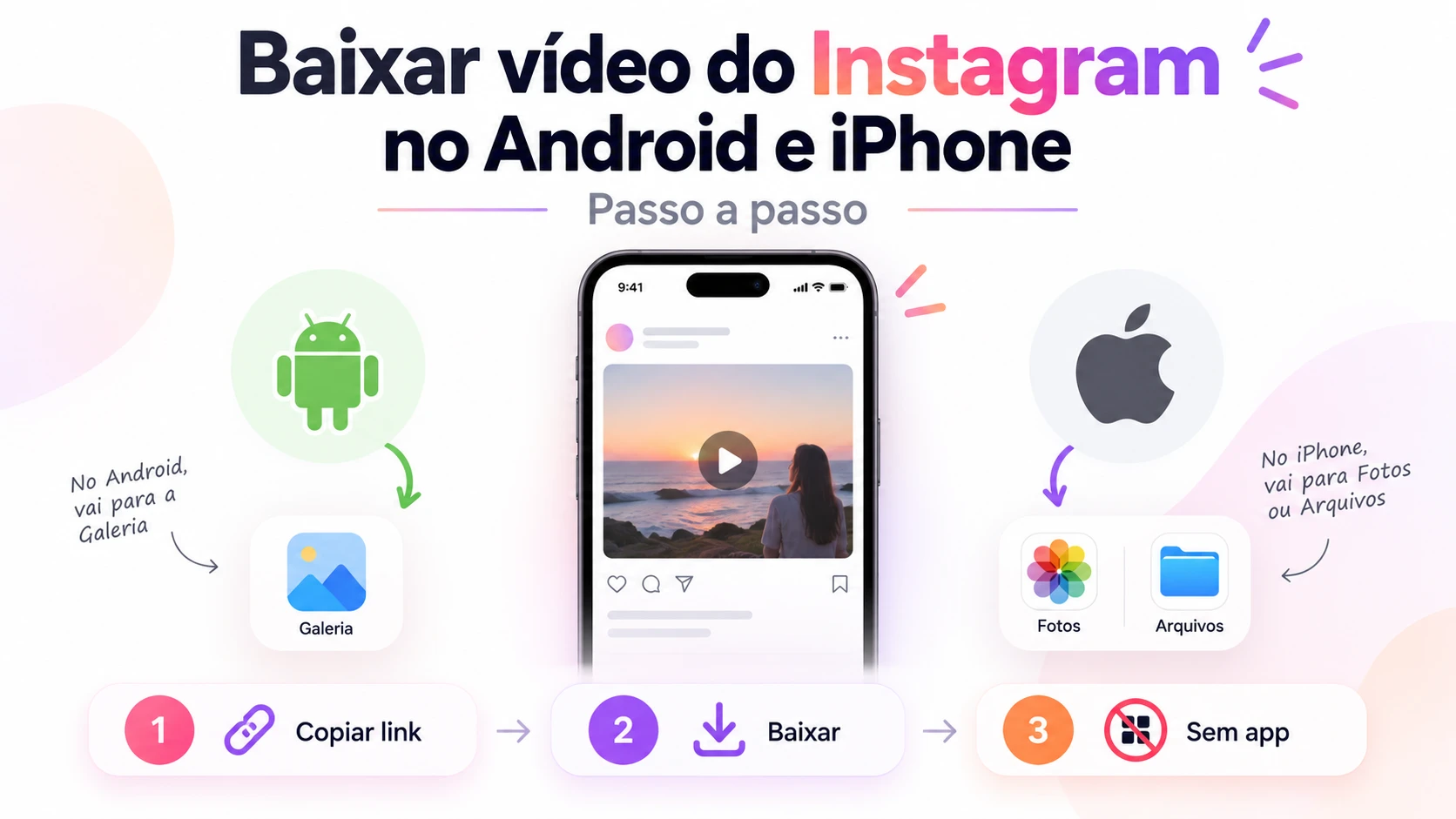
O processo de baixar vídeos do Instagram é praticamente o mesmo no Android e no iPhone — a diferença está nos detalhes: no Android o arquivo vai direto para a Galeria, enquanto no iPhone o Safari às vezes reproduz o vídeo em vez de salvar. Este guia cobre os dois sistemas em detalhes, incluindo a solução para cada situação, sem precisar instalar nenhum aplicativo. Tudo que você precisa é de um navegador e de um site gratuito para como baixar vídeo do Instagram de qualquer conta pública.
Diferenças entre Android e iPhone
O processo é o mesmo — as diferenças são só nos detalhes:
| Etapa | No Android | No iPhone |
| Navegador recomendado | Chrome | Safari ou Chrome |
| Download automático | Sim — vai direto para Downloads | Safari às vezes reproduz em vez de salvar |
| Onde o arquivo fica | Downloads / Galeria | Arquivos → Downloads |
| Mover para a galeria | Automático na maioria dos celulares | Manual: Compartilhar → Salvar no Rolo da Câmera |
| Alternativa se tiver problema | Abrir gerenciador de arquivos | Usar Chrome em vez do Safari |
Primeiro passo: Copiar o link no Instagram
Esta etapa é idêntica nos dois sistemas:
No Android: toque nos três pontos ⋮ da publicação → selecione Copiar link.
No iPhone: toque nos três pontos ••• da publicação → selecione Copiar link.
Como Baixar Vídeo do Instagram no Android
Abra o Chrome e acesse reelsvideo.io/pt.
- Cole o link no campo disponível e toque em Baixar.
- O Chrome baixa o arquivo MP4 direto para a pasta Downloads.
- O vídeo aparece na Galeria automaticamente na maioria dos celulares Android.
- Se não aparecer na Galeria — abra o gerenciador de arquivos e procure na pasta Download.
Dica: não use o navegador interno do Instagram (que abre quando você clica em um link dentro do app). Sempre abra o Chrome separadamente para melhores resultados.
Segurança: um downloader confiável só precisa do link da publicação. Nunca insira sua senha do Instagram em sites de terceiros.
Como Baixar Vídeo do Instagram no iPhone
Abra o Safari e acesse reelsvideo.io/pt.
- Cole o link e toque em Baixar.
- Se o arquivo baixar direto — aparece em Arquivos → Downloads.
- Se o Safari reproduzir o vídeo no navegador — toque e segure o vídeo e escolha Baixar arquivo vinculado.
- Para mover para o app Fotos: abra Arquivos → Downloads → toque no vídeo → Compartilhar → Salvar no Rolo da Câmera.
Alternativa: use o Chrome no iPhone. Ele costuma baixar o arquivo diretamente sem precisar do passo de toque longo.
Por que o vídeo vai para Arquivos e não direto para Fotos no iPhone?
É uma decisão de design do iOS — não uma limitação do downloader. A Apple exige que todos os downloads de arquivo passem primeiro pelo app Arquivos, e apenas com confirmação do usuário o arquivo pode ir para a biblioteca de Fotos. O passo ‘Salvar no Rolo da Câmera’ é exatamente essa confirmação. No Android o processo é diferente e o vídeo vai direto para a Galeria.
Que qualidade tem o vídeo baixado?
O downloader busca o arquivo original dos servidores do Instagram sem recodificação — geralmente HD 720p ou Full HD 1080p dependendo do que o criador enviou. O arquivo que você recebe é idêntico ao que todos os espectadores do post assistem, sem marca d’água.
Perguntas Frequentes
Preciso ter conta no Instagram para baixar o vídeo de alguém?
Não. Posts públicos do Instagram são acessíveis por qualquer pessoa com o link — sem necessidade de conta no Instagram da sua parte.
O criador vai saber que baixei o vídeo dele?
Não. O Instagram não notifica criadores sobre downloads feitos por ferramentas externas.
Há limite de downloads?
Nenhum limite. Baixe quantos vídeos quiser, completamente grátis.
Android ou iPhone — o resultado é o mesmo
Copie o link no Instagram, abra reelsvideo.io/pt no navegador, cole e toque em Baixar. A pequena diferença entre Android e iPhone é só onde o arquivo aparece — mas o MP4 em HD sem marca d’água chega ao celular rapidamente nos dois casos. O jeito mais prático de como baixar vídeo do Instagram sem instalar nada, em qualquer celular.